Chatixy
WordPress 사이트에 지원 에이전트 추가하기
Chatixy AI Support Agent 플러그인을 설치하고 Connect를 클릭하면, 학습된 지원 에이전트가 모든 페이지에서 방문자에게 답합니다 - 코드 불필요.
WordPress
5단계로 설치
Chatixy는 WordPress.org 플러그인 디렉터리에 등록된 공식 Chatixy AI Support Agent 플러그인으로 모든 WordPress 사이트에 지원 에이전트를 제공합니다. 페이지와 게시물을 크롤링하고 콘텐츠를 학습한 뒤 방문자에게 즉시 답하며, 필요할 때 팀으로 에스컬레이션합니다.
WordPress 관리자에서 플러그인을 설치하고(Plugins → Add New에서 "Chatixy" 검색), "Connect with Chatixy"를 클릭(또는 위젯 키 붙여넣기)하면 채팅이 모든 페이지에서 활성화됩니다 - 테마 편집도 코드도 없습니다. 모든 테마에서, 그리고 WooCommerce와도 작동합니다.
WordPress에 Chatixy 추가
지원 에이전트 만들기
Chatixy에 가입하고 사이트 URL을 추가한 뒤, Chatixy가 페이지와 게시물을 크롤링하고 학습하도록 하세요.
플러그인 설치하기
WordPress에서 Plugins → Add New로 이동해 "Chatixy"를 검색하고 Install Now를 클릭한 뒤 Activate를 클릭하세요.
설정 열기
WordPress 관리자에서 Settings → Chatixy AI Support Agent으로 이동하세요.
Connect with Chatixy
"Connect with Chatixy"를 클릭해 로그인하고 승인하면 - 위젯 키가 자동으로 채워집니다. 또는 위젯 키를 직접 붙여 넣으세요.
이제 가동 중
채팅이 곧바로 모든 페이지에 나타납니다. 지원 에이전트 외관, 지식, 요금제는 Chatixy 대시보드에서 관리하세요.
WordPress에서 작동하는 Chatixy 보기
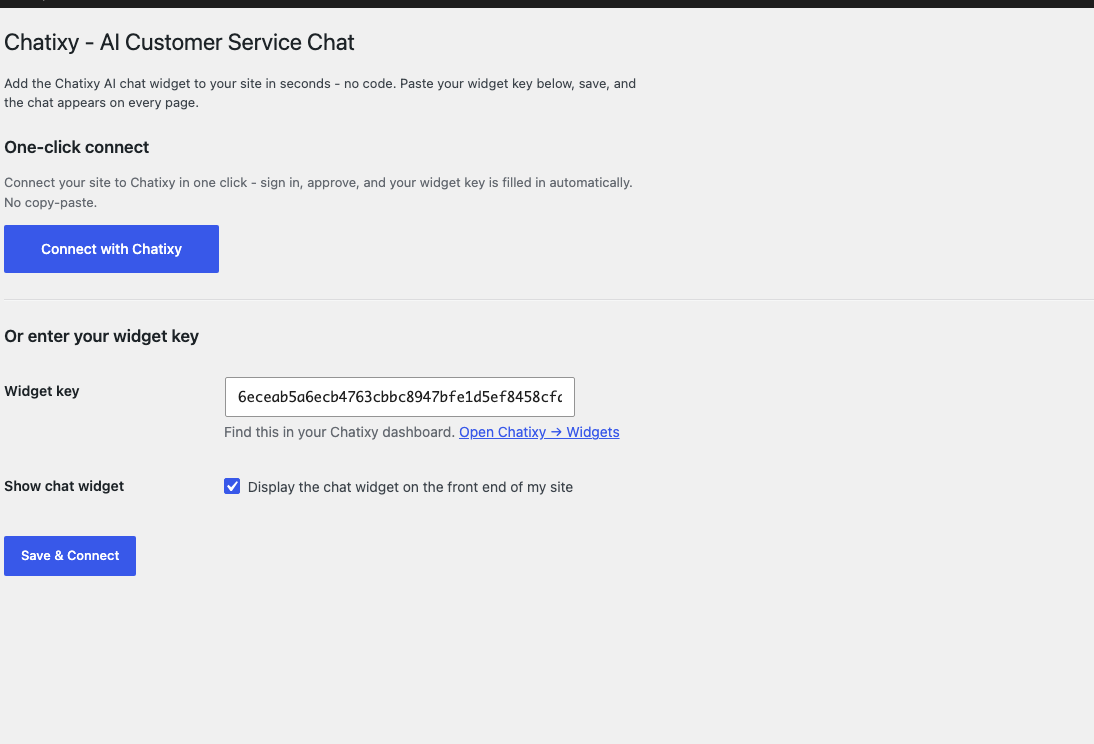
플러그인을 설치하고 연결하기
플러그인을 설치한 후 WordPress 관리자에서 Settings → Chatixy를 열고 "Connect with Chatixy"를 클릭하세요 - 또는 위젯 키를 붙여넣으세요. 코드도, 테마 편집도 필요 없습니다.
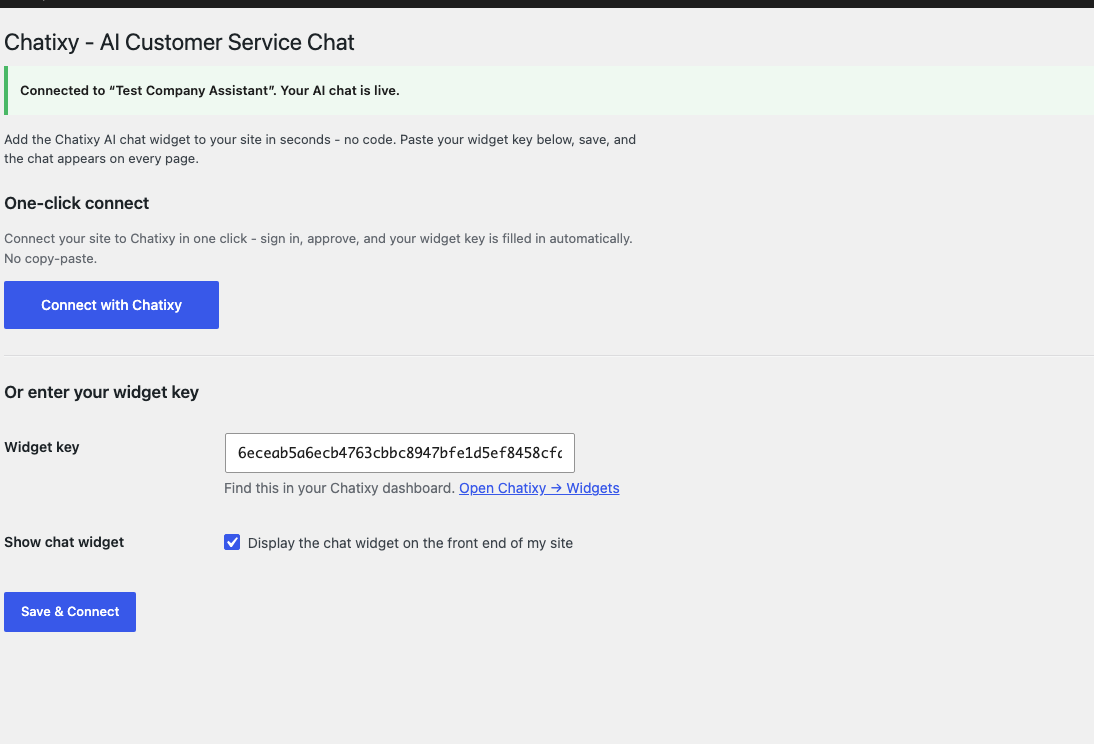
채팅이 실행 중인지 확인하기
초록색 배너가 연결을 확인하고 지원 에이전트 이름을 표시합니다. 이것으로 끝입니다 - 이제 AI 채팅이 사이트에서 활성화되었습니다.
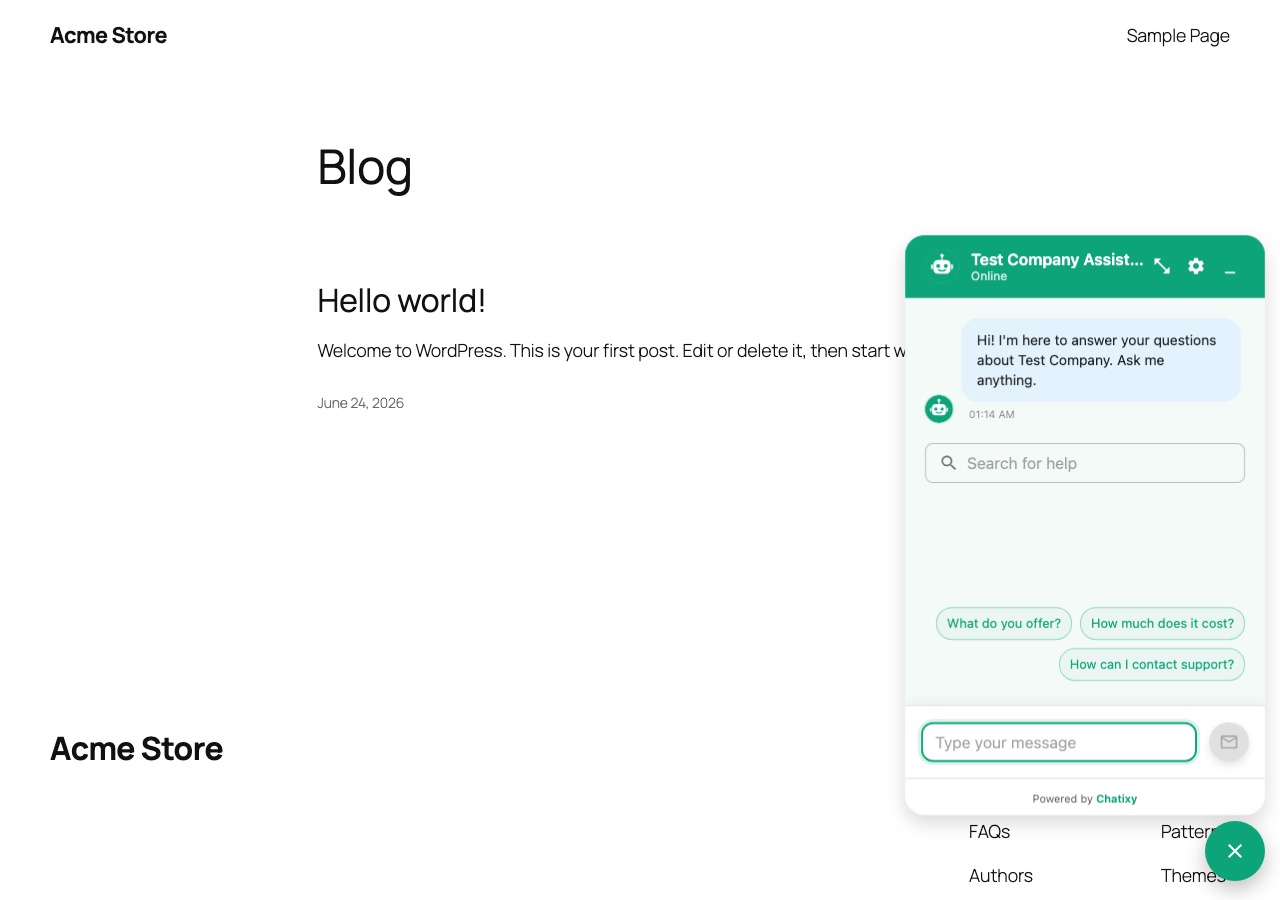
모든 페이지에서 방문자에게 응답하기
Chatixy 지원 에이전트가 모든 페이지의 모서리에 나타나, 당신의 콘텐츠를 바탕으로 방문자에게 즉시 답변합니다.
WordPress에서의 Chatixy
Chatixy WordPress 플러그인이 있나요?
네. 공식 Chatixy AI Support Agent 플러그인은 WordPress.org 플러그인 디렉터리에 등록되어 있습니다 - WordPress 관리자에서 Plugins → Add New로 이동해 "Chatixy"를 검색하거나 https://wordpress.org/plugins/chatixy-ai-customer-service-chat/ 을 확인하세요. 설치한 뒤 "Connect with Chatixy"를 클릭(또는 위젯 키 붙여넣기)하면 채팅이 모든 페이지에서 활성화됩니다.
WooCommerce에서 작동하나요?
네. WooCommerce는 WordPress에서 실행되므로 동일한 플러그인이 스토어에서도 작동하며, Chatixy는 상품 및 정책 페이지로 학습해 쇼핑객 질문에 답할 수 있습니다.
내 테마에서 작동하나요?
네 - 플러그인은 테마와 무관하며, 연결하면 테마 편집 없이 채팅이 모든 페이지에 나타납니다.
연결 후 고객이 얻는 혜택

실시간 데모
스크립트로 진행되는 데모 - 보시는 모든 기능이 기본 제공됩니다.